
NurViewer · OCR 与音标识别
图片与扫描页文字识别
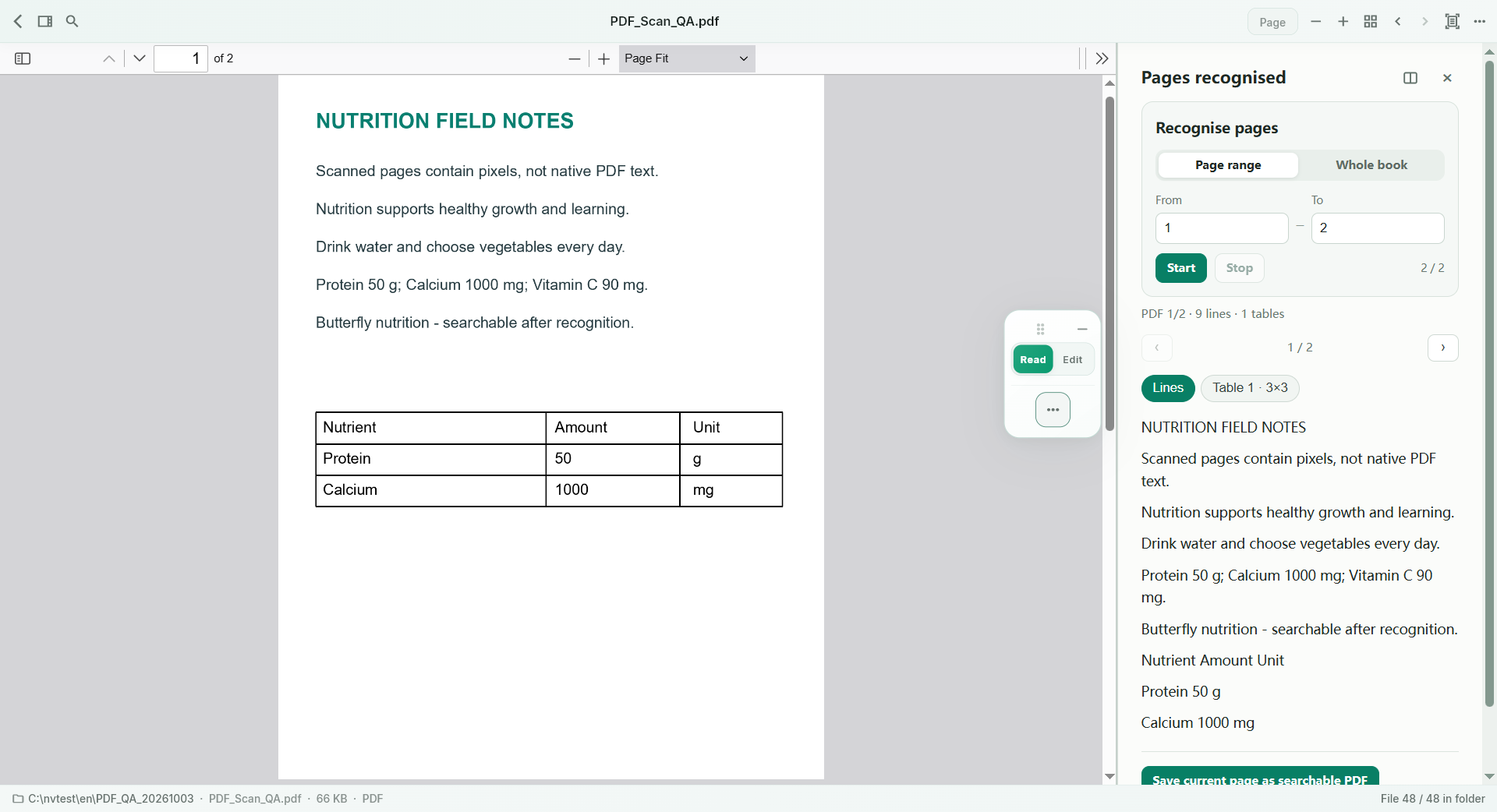
拍下来的讲义、扫描书里的段落,看得见却复制不了。只是想摘录几行文字,却不得不逐字重打,是整理资料时最常见的重复劳动。
把功能用起来
从需要的内容开始,不必先处理一切。
先用有代表性的内容核对结果,再决定是否扩大处理范围。
- 打开图片或扫描 PDF 页。
- 选择整页识别,或框选真正需要的区域。
- 复制或导出前,核对人名、数字和特殊符号。
版本与适用范围
知道边界,才能放心用。
低清晰度、手写、倾斜、反光和特殊文字会影响效果;OCR 结果需要核对。Free 每天 2 源页、导出带水印;Standard 300、Pro 1,500。
Free 没有试用期限:常见格式阅读、普通 PDF 批注及支持的普通文档/图片转 PDF 可长期免费使用。识别、专业格式和高级工具各有自己的额度或版本限制。
查看完整 Free/Standard/Pro 对比 →图示可能保留历史布局;示例图书、词典和媒体不随软件附送。
一个常见疑问
文档图片会上传到 OCR 云端吗?
普通文件识别在本机进行;登录、许可证和额度检查由账号服务处理。
把下一步接起来
你可能接着需要这些。
围绕同一份资料,继续阅读、理解和整理。