
NurViewer · OCR 与音标识别
扫描件生成可搜索 PDF
扫描件保住了页面外观,却可能没有一个可供检索的文字。过了几个月,要从厚报告中找一个术语,只能一页页重翻。
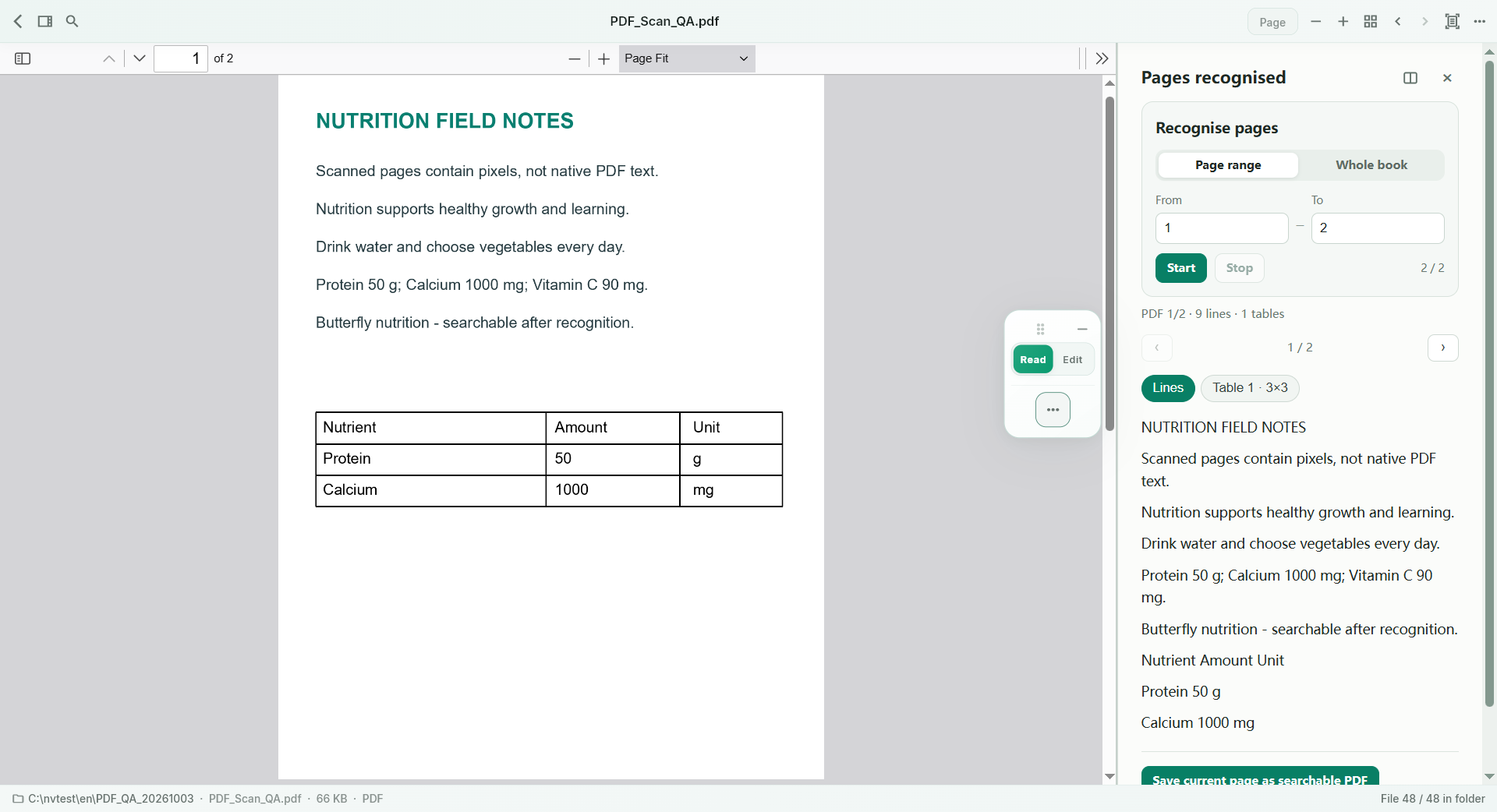
把功能用起来
从需要的内容开始,不必先处理一切。
先用有代表性的内容核对结果,再决定是否扩大处理范围。
- 选择文档及支持的识别范围。
- 识别后检查代表文字和阅读顺序。
- 保存可搜索 PDF,再用一个已知词验证查找。
版本与适用范围
知道边界,才能放心用。
搜索质量依赖识别结果。Free 可保存已识别单页;Standard/Pro 整本文档生成使用 OCR 额度。不能恢复原件已丢失的细节,也不等于完整页面编辑。
Free 没有试用期限:常见格式阅读、普通 PDF 批注及支持的普通文档/图片转 PDF 可长期免费使用。识别、专业格式和高级工具各有自己的额度或版本限制。
查看完整 Free/Standard/Pro 对比 →图示可能保留历史布局;示例图书、词典和媒体不随软件附送。
一个常见疑问
普通文件夹搜索会先识别全部扫描件吗?
不会。须明确执行识别流程准备文字层,文件夹检索不会悄悄对扫描件做 OCR。
把下一步接起来
你可能接着需要这些。
围绕同一份资料,继续阅读、理解和整理。