NurViewer · 电子书与阅读
DjVu 扫描资料阅读
旧技术书、扫描参考资料经常采用 DjVu。只是想查一张图、读一章内容,却因为少见的格式而卡住,会让有用的资料一直躺在硬盘里。
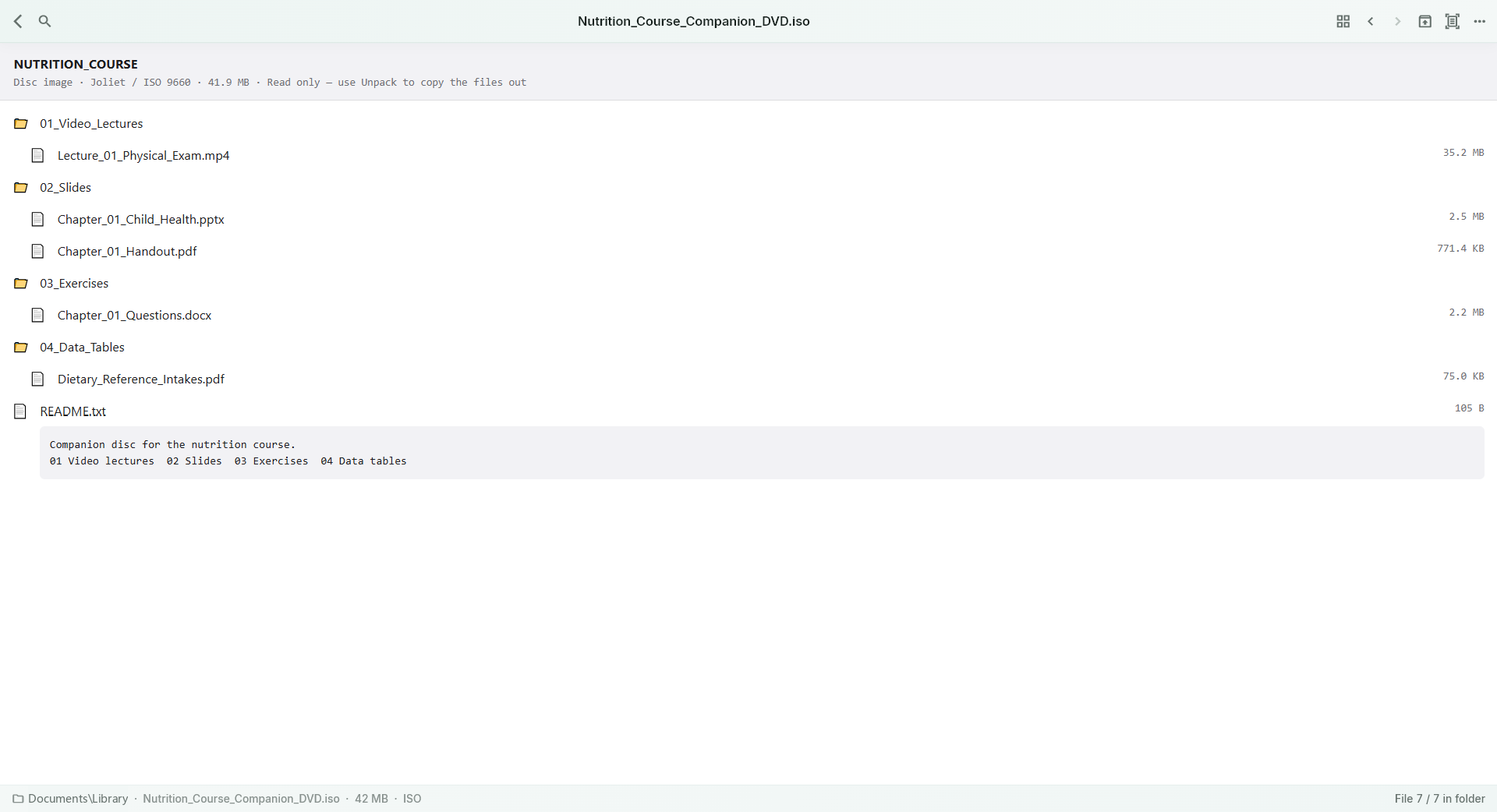
把功能用起来
从需要的内容开始,不必先处理一切。
先用有代表性的内容核对结果,再决定是否扩大处理范围。
- 打开 DjVu,先查看几页有代表性的内容。
- 通过翻页和缩放查看图表及小字。
- 整理后续材料时保留原始文件以便核对。
版本与适用范围
知道边界,才能放心用。
DjVu 子类型和损坏文件的表现可能不同;当前跨文件全文搜索不覆盖 DjVu,显示扫描页也不等于自动 OCR。
Free 没有试用期限:常见格式阅读、普通 PDF 批注及支持的普通文档/图片转 PDF 可长期免费使用。识别、专业格式和高级工具各有自己的额度或版本限制。
查看完整 Free/Standard/Pro 对比 →图示可能保留历史布局;示例图书、词典和媒体不随软件附送。
一个常见疑问
文件夹搜索会识别并检索 DjVu 每页吗?
不会。当前跨文件内容检索不包括 DjVu,也不会自动识别扫描页。