文字版与扫描版
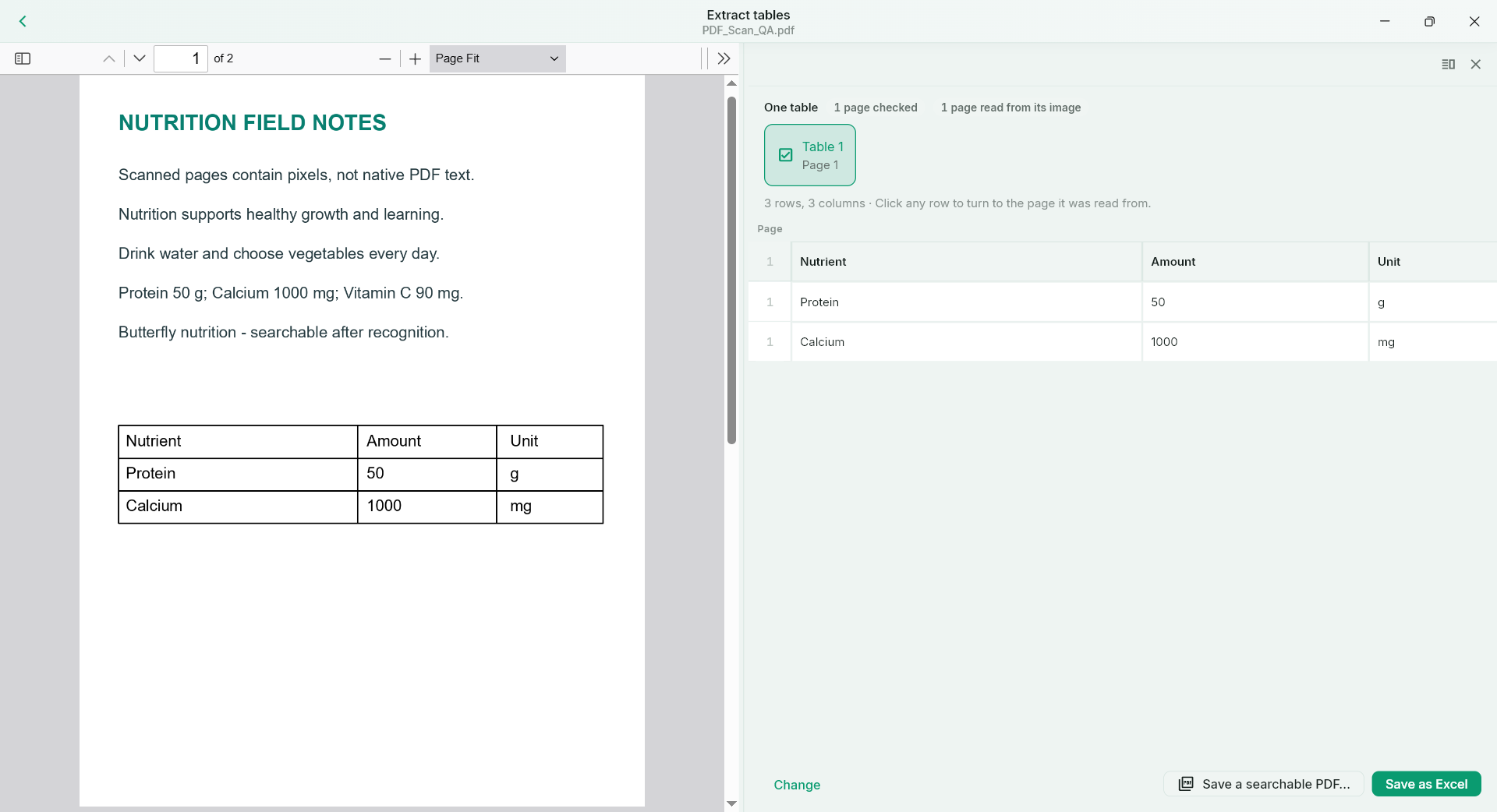
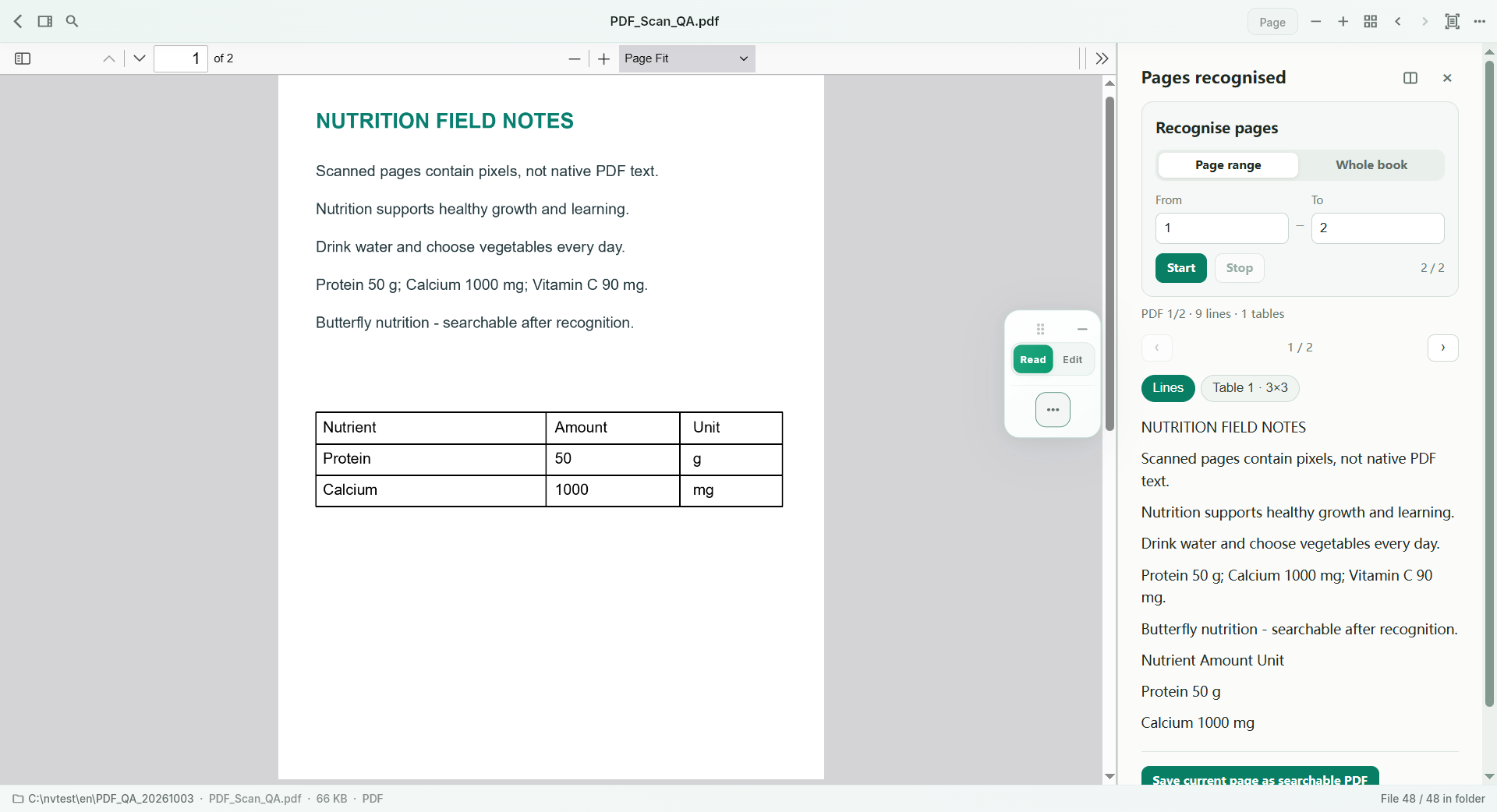
有可靠的文字层,就直接读原生文字;图片和扫描页,则用本机 OCR 识别。
NurViewer · OCR 与表格
识别整张扫描页或框选的一块区域,还原行列、对照预览核对,再到 Excel 里接着整理。

下一次讨论,可以从数据的意义开始。
AI 场景示意 · 非客户证言它有什么用
适合报告、对比表、研究数据,以及那些只有图像、没法复制文字的资料。
有可靠的文字层,就直接读原生文字;图片和扫描页,则用本机 OCR 识别。
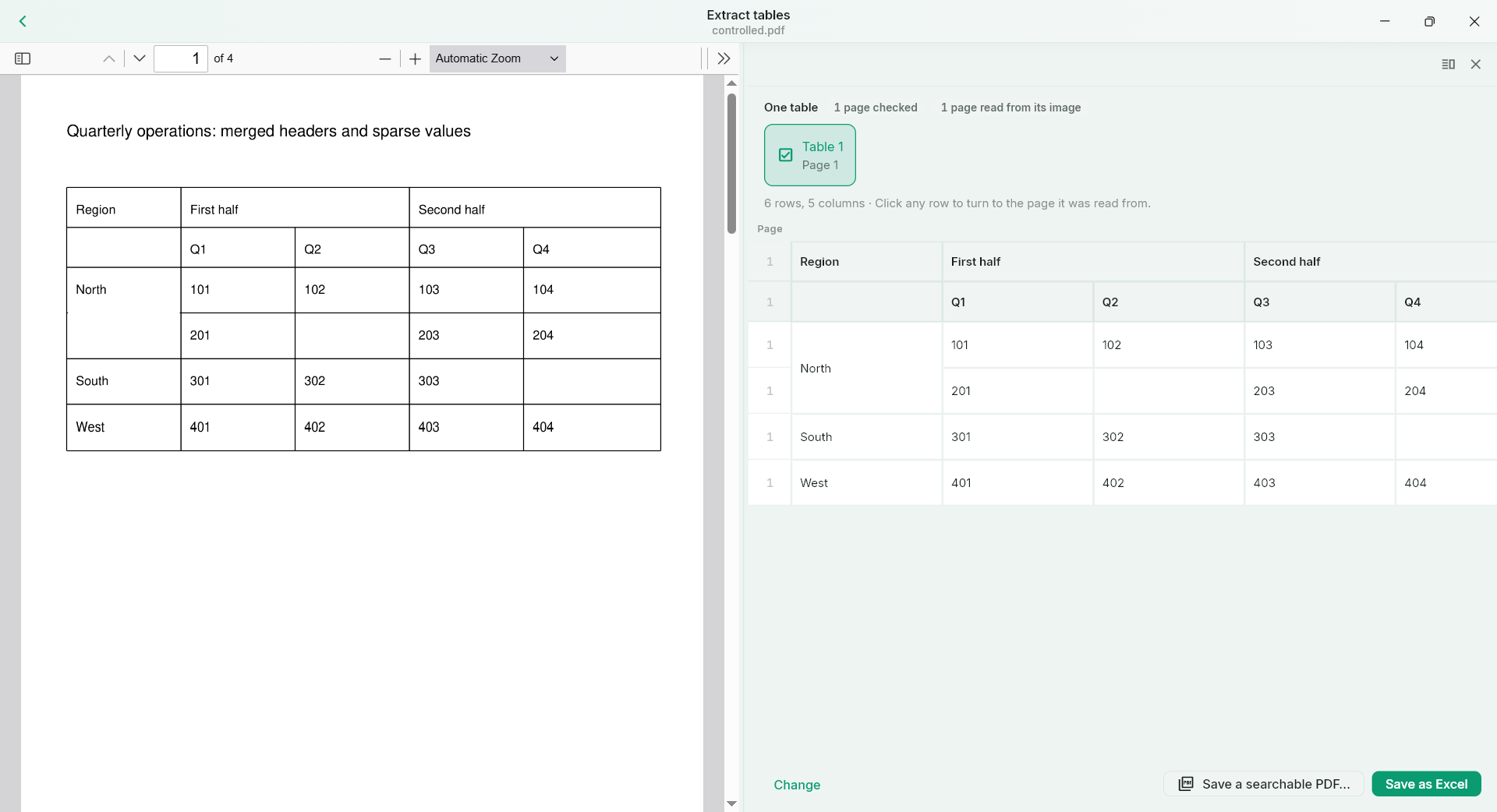
既看格线,也看内容的对齐,把表格还原出来;保存之前,还能对着原件核对。
合并的区域、行列的对应关系,以及空着的格子,都会保留下来。
分在几页的表格片段可以拼回一张,重复的表头也会处理掉;拼好之后仍请核对一遍。
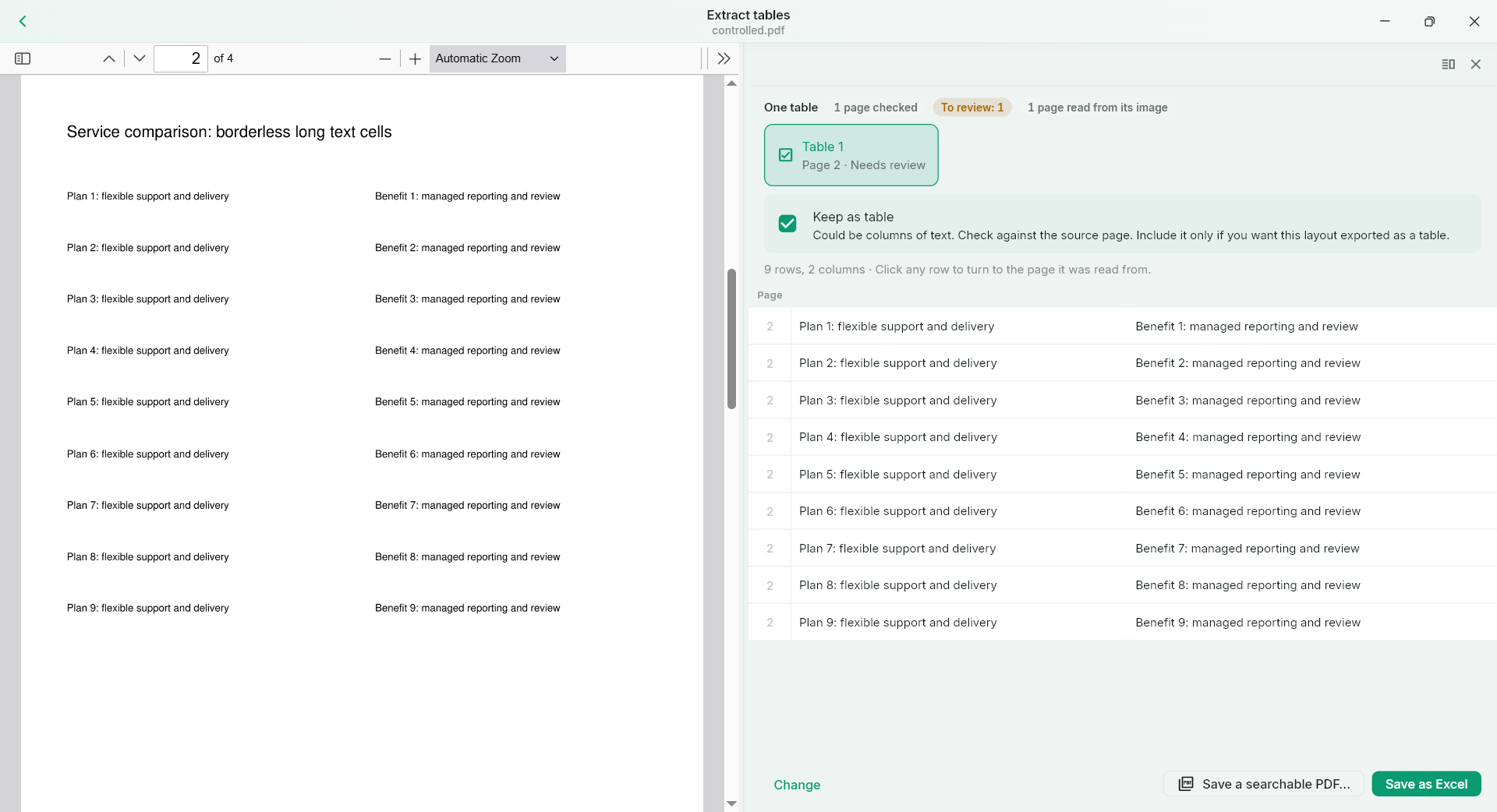
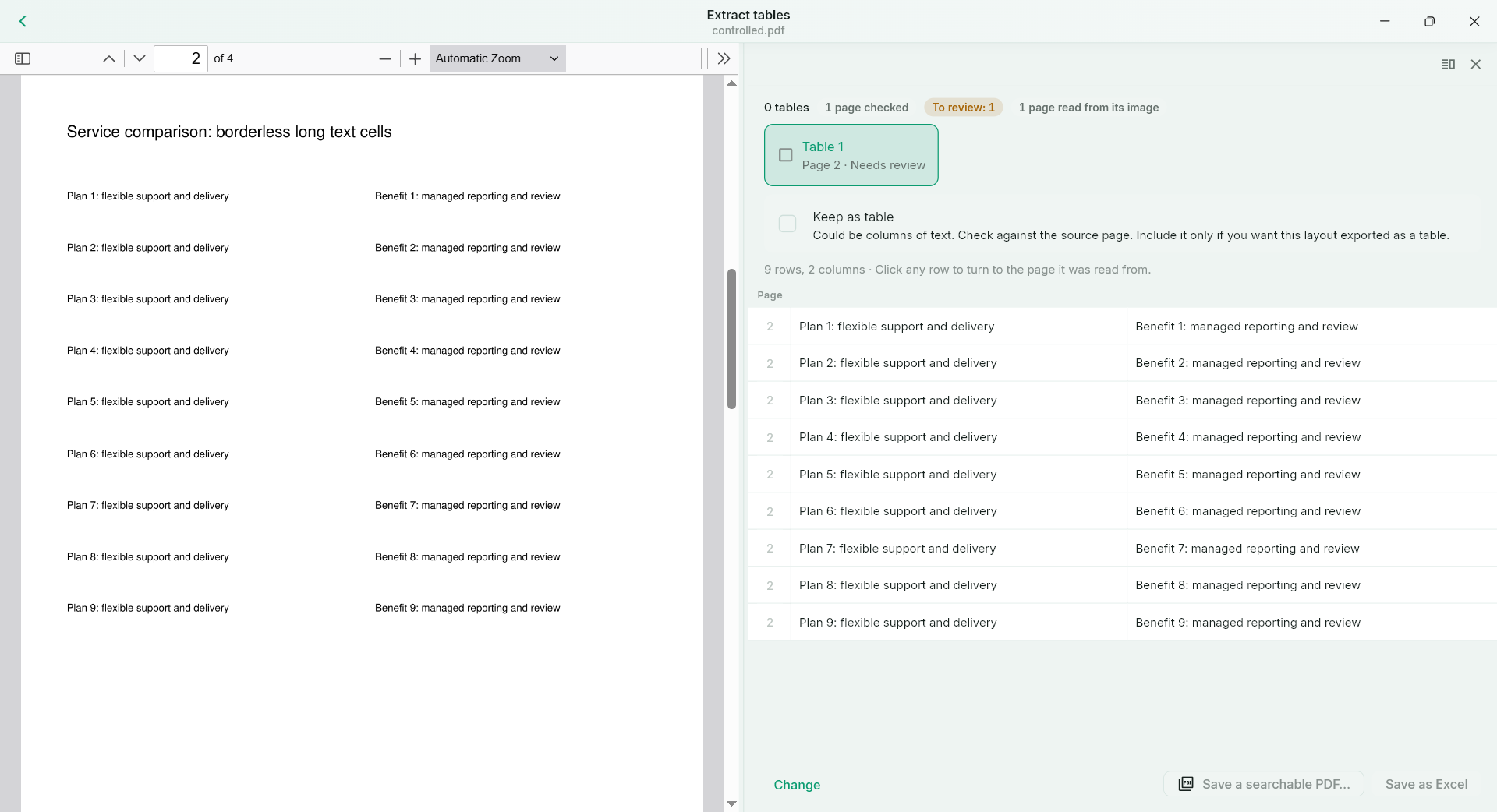
长得像表格的,不一定真是表格。遇到拿不准的候选,你可以自己决定要不要选“按表格保留”。
可以复制或保存文字,把表格导出成 XLSX,或者把识别结果存成可搜索的 PDF。
适用范围
很小的数字、质量差的扫描件、密密麻麻的矩阵和特殊符号,都需要仔细核对。你的确认只决定候选内容怎么用,并不会自动改正错字或错位的列边界。跨文件搜索也不会自动对扫描件做 OCR。